איך ליצור דשבורד מקובץ אקסל עם Claude Cowork
הערה אחת לפני שמתחילים: כל המוצרים של Claude הם בתשלום. לדעתי המחיר שווה – 20$ לחודש. אבל זה עדיין כסף, אז תחליטו בעצמכם.
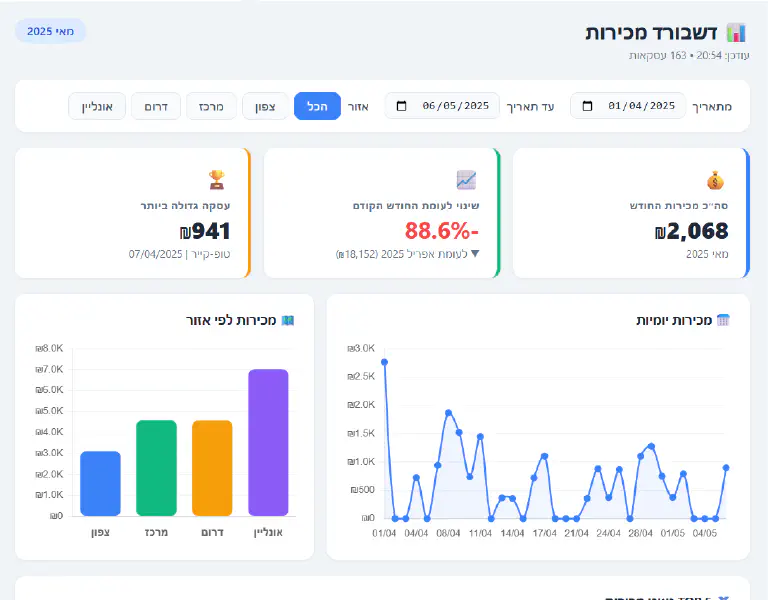
Live Artifacts – תתחילו מפה
זו התכונה שגרמה לי לפתוח את הפה לרווחה בפעם הראשונה שראיתי אותה.
Claude Cowork יכול להפוך גיליון אקסל שגרתי לדשבורד חי – כזה שמתעדכן לבד, נראה מקצועי, ומגיב לפילטרים. לא ייצוא ל-PDF. לא תמונה סטטית. דשבורד אמיתי שרץ ישירות מהנתונים שלכם.
זה עובד? כן. האם תמיד יוצא בדיוק מה שרציתם בניסיון הראשון? לא תמיד. לפעמים צריך לנסח מחדש, לדייק את הבקשה. אבל כשזה יוצא – זה מרשים ברמה שקשה להסביר בטקסט.
כמה דברים שכדאי לדעת לפני שמתחילים:
- עובד רק בתוך Claude Cowork (לא באתר הרגיל של קלוד)
- עובד רק במחשב – אין גרסת מובייל
- אי אפשר לשתף כרגע, חוץ מייצוא ל-PDF. זה אמור להשתנות בהמשך לפי מה שאנתרופיק פרסמה בבלוג שלהם (מרץ 2025), אבל אין תאריך מחייב
דוגמה: דשבורד מכירות שמתעדכן לבד
נניח שיש לכם קובץ מכירות שמתעדכן כל הזמן. במקום לרוץ על הנתונים בכל בוקר, קלוד בונה לכם דשבורד שמציג את התמונה המלאה. לחצו על “New Live Artifact” ב-Cowork, ציינו את מיקום הקובץ, ואז פשוט כתבו:
צור דשבורד אינטראקטיבי שמבוסס על הקובץ
C:\Users\USER\Documents\עבודה-עם-קלוד\מכירות.xlsx


הדשבורד יציג כרטיסיות סיכום (סה"כ מכירות החודש, השוואה לחודש שעבר, העסקה הגדולה ביותר), גרף קווי של מכירות יומיות, גרף עמודות לפי אזור, וטבלת TOP 5 נציגים. עם פילטרים לפי תאריך ואזור – צפון, מרכז, דרום, אונליין.
הדשבורד מתעדכן כל פעם שהקובץ המקורי משתנה. בלי שתגעו בכלום.
כשקלוד מפסיק לענות ומתחיל לעבוד
אם אתם כבר עובדים עם קלוד באקסל כמו שהראיתי בסרטון הקודם, אתם יודעים בדיוק מה הכוונה: כותבים, קלוד עונה, מעתיקים, מדביקים, ממשיכים ידנית. הלופ הזה. הוא עדיין הרבה יותר מהיר מהעבודה הישנה, אבל בסוף – אתם עדיין שם. עדיין חלק מהתהליך. לא נעלמתם.
Claude Cowork שובר את זה.
הוא לא עונה לכם. הוא פשוט עושה. פותח קבצים, מעבד, שולח, מתזמן. אתם כותבים לו מה רציתם, ועוברים לדבר הבא. בזמן שאתם עושים משהו אחר – הוא גומר.
אני חייב להיות כנה: אני מאוד אוהב את המוצר הזה, אז קחו את זה בחשבון. אבל גם אני ארגיש לכם שהשבוע הראשון הוא לא פיקניק. צריך להסביר לו את הסביבה שלכם, ללמד אותו איך אתם עובדים, לנסות ולפספס ולנסח מחדש. זה משתלם – רק אל תצפו לקסם ביום הראשון.
התקנה
Claude Cowork הוא אפליקציית Desktop ל-Mac ו-Windows. ההתקנה היא תהליך של כמה דקות.
- היכנסו ל-claude.com/product/cowork
- הורידו את הגרסה המתאימה למערכת שלכם
- התקינו, הריצו, התחברו עם חשבון קלוד (נדרש מנוי Pro ומעלה)
לאחר ההתקנה תמצאו את לשונית Cowork לצד לשונית ה-Chat הרגילה.
דבר אחד שלא מציינים בשום מקום ואני גיליתי בעצמי: האפליקציה חייבת להישאר פתוחה כל הזמן שקלוד עובד. סגרתם אותה – הוא מפסיק באמצע. בלי אזהרה, בלי הודעה. פשוט עוצר. עדיף לדעת את זה מראש.
כשאנשים שואלים אותי “אבל מה הוא בעצם עושה?” – אני אומר: הוא לא עונה, הוא מבצע. יש הבדל. צ’אט רגיל עם קלוד הוא שיחה. Cowork הוא עובד שיושב ליד המחשב שלכם.
תנו לו גיליון עם 6,000 שורות ותגידו לו “מיין לפי הקריטריונים האלה וצור גיליונות נפרדים לפי קטגוריות”. תוך שתי דקות זה גמור. בלי שנגעתם בכלום. משימה שלפני כן לקחה שעה – והייתה גם מעצבנת.
Tasks – המשימות הכי פשוטות
דוגמה 1: ריכוז נתונים ממספר קבצי Excel
מכירים את הסיפור: בסוף כל חודש מגיעים קבצים ממחלקות שונות, ואתם מאחדים ידנית. שעה של עבודה, לפעמים עם טעויות. כותבים לקלוד:
יש לי מספר קבצי Excel בתיקייה
C:\Users\USER\Documents\עבודה-עם-קלוד\סיכום-מכירות

אחד את כולם לקובץ Excel אחד בשם סיכום-מכירות-[חודש שוטף].xlsx.

תנאים:
- אחד את כל השורות לגיליון אחד בשם "כל הנתונים"
- צור גיליון שני בשם "לפי מקור" עם סה"כ שורות ומכירות לכל קובץ מקור
- הסר שורות כפולות לפי עמודת מזהה-הזמנה
- אחד פורמט תאריכים ל-DD/MM/YYYY
- מיין לפי תאריך בסדר עולה
- שמור באותה תיקייה
דוגמה 2: חילוץ נתונים מחשבוניות PDF
תיקייה עם עשרות חשבוניות PDF שצריך להקליד לאקסל? לא יותר.
קרא את כל קבצי ה-PDF בתיקייה
C:\Users\USER\Documents\חשבוניות-ספקים

מכל חשבונית חלץ: שם ספק, מספר חשבונית, תאריך,
סכום לפני מע"מ, סכום כולל, תאריך לתשלום אם קיים.

צור מעקב-חשבוניות.xlsx, מיין לפי תאריך לתשלום.
שדה שלא נמצא – ריק וסמן בצהוב.
Projects – ההקשר שנשמר
זו התכונה שחסכה לי הכי הרבה “הסברים חוזרים”. אם יש לכם מצב שחוזר על עצמו – אותה מבנה, אותן עמודות, אותם כללים עסקיים – Projects שומר את ההקשר. לא צריך להסביר מחדש.
דוגמה 1: דוח מכירות חודשי
מגדירים פעם אחת את הכללים, ומעכשיו מספיק לכתוב “תייצר את הדוח לחודש מאי”. זהו.
אתה עוזר לי לייצר דוחות מכירות חודשיים.

מבנה קובץ הנתונים:
- עמודה A: תאריך עסקה (DD/MM/YYYY)
- עמודה B: שם לקוח
- עמודה C: קוד מוצר
- עמודה D: כמות
- עמודה E: מחיר ליחידה (ש"ח, ללא מע"מ)
- עמודה F: שם נציג
- עמודה G: אזור (צפון / מרכז / דרום / אונליין)

כללים עסקיים:
- עסקאות מתחת ל-500 ש"ח לא נכללות בדוח
- "לקוח ישיר" = מכירה ללא נציג
- מע"מ 18% – הצג לפני וגם אחרי

פורמט הדוח:
- גיליון 1: כל העסקאות לפי תאריך
- גיליון 2: סיכום לפי אזור
- גיליון 3: סיכום לפי נציג, ממוין יורד
- שורות מעל 20,000 ש"ח: מסומנות בכתום
דוגמה 2: הצעות מחיר אוטומטיות
יש מחירון ורשימת לקוחות? מגדירים פעם אחת, ומכאן כל הצעת מחיר נוצרת תוך שניות.
אתה עוזר לי ליצור הצעות מחיר.
המחירון שלי: /Users/שמי/Documents/מחירון.xlsx
מבנה: A=קוד, B=תיאור, C=מחיר בסיס, D=קטגוריה

כללי הנחות:
- לקוח "זהב": 12%
- לקוח "כסף": 7%
- לקוח רגיל: ללא הנחה
- כמות מעל 50 יח' מאותו פריט: הנחה נוספת 3%

כל פעם שמבקשים ממך להכין הצעה – שאל את הפרטים ואז בנה.
Scheduled – תזמון אוטומטי
מגדירים פעם אחת מתי תרוץ המשימה, וקלוד עושה את זה לבד. המחשב כמובן צריך להיות דלוק.
דוגמה: ריכוז שבועי – כל יום שני בשעה 08:00
1. היכנס ל: /Users/שמי/Documents/דוחות-שבועיים
2. מצא את כל קבצי ה-Excel מ-7 ימים אחרונים
3. אחד לקובץ: סיכום-שבועי-[תאריך].xlsx
4. צור גיליון סיכום: סה"כ לפי מחלקה + השוואה לשבוע קודם
5. שמור ב: /Users/שמי/Documents/סיכומים
Dispatch – לשלוט על המחשב מהטלפון
זו התכונה שאני משתמש בה הכי הרבה. ברכבת, בין פגישות, בכל מקום – אני שולח הוראות מהנייד וקלוד מבצע אותן על המחשב בבית.
קלוד ממתין לאישור שלכם לפני פעולות “בלתי הפיכות”. פרט קטן שנותן הרבה שקט נפשי.
דוגמה: PDF בדרך לפגישה
נזכרתם שלא ייצאתם את הדוח? פותחים Dispatch ושולחים:
קח את קובץ האקסל האחרון ב: /Users/שמי/Documents/דוחות-לקוחות
יצא ל-PDF עם הסיומת "-להדפסה".
הראה לי תצוגה מקדימה של הדף הראשון לפני שמירה.
קלוד מציג תצוגה מקדימה בנייד. אישרתם – הקובץ נשמר. כשמגיעים לפגישה, הכל מוכן.
דוגמה: עדכון גיליון מרחוק
פתח: /Users/שמי/Documents/יעדים-2025.xlsx
גיליון "יעדים חודשיים", שורת יוני, עמודת "יעד מכירות" –
שנה ל-[המספר].
הצג לי את השורה המלאה לפני שמירה.
Customize – להפוך את קלוד לעוזר שמכיר אתכם
Skills הם סט הנחיות קבועות שקלוד פועל לפיהן בכל פעם. חשבו על זה כ"נוהל עבודה" שהוא שולט בו בעל פה.
דוגמה לפורמט דוחות אחיד:
כל קובץ Excel שאני יוצר חייב לעמוד בסטנדרט הבא:

כותרות: David Bold גודל 11, רקע כחול כהה (#1F3864), טקסט לבן
נתונים: David גודל 10, שורות לסירוגין לבן ותכלת (#DEEAF1)
מספרים: פורמט #,##0.00 ₪, יישור ימינה
גיליונות: עברית בלבד, ללא תווים מיוחדים
הקפאת כותרת: תמיד. Auto-fit לכל העמודות.
Connectors הם איך נותנים לקלוד גישה לכלים שלכם. בלי חיבורים הוא עובד רק עם קבצים מקומיים. עם חיבורים – הוא מגיע לכל מקום: Google Drive, Gmail, OneDrive, SharePoint, Google Calendar. חיבור חד-פעמי של דקה: Customize ← Connectors ← בחרו ← אשרו.
תוסף הכרום – לגשת לנתונים שיושבים באינטרנט
יחד עם Cowork יש גם תוסף הכרום של קלוד, והוא פותח אפשרות שלא הייתה קיימת קודם.
התוסף מאפשר לקלוד לגלוש בשמכם – לפתוח דפים, ללחוץ, לגלול, לשלוף נתונים. כן, ממש לגלוש.
שליפת מחירי מתחרים לאקסל
20 מוצרים, 3 מתחרים – לפני כן 60 פעולות copy-paste בכל עדכון. עכשיו:
השתמש בתוסף הכרום.

מוצרים לעקוב:
- מוצר א' (ברקוד: 123456)
- מוצר ב' (ברקוד: 789012)
- מוצר ג' (ברקוד: 345678)

היכנס ל-[אתר 1], [אתר 2], [אתר 3].
מכל אחד חלץ: שם מוצר, מחיר נוכחי, האם יש מבצע, מחיר מבצע.

צור מעקב-מחירים-[תאריך].xlsx:
- גיליון לכל מתחרה
- גיליון סיכום: מי הכי זול, מי הכי יקר, הפרש מקסימלי
- ירוק על המחיר הנמוך ביותר לכל מוצר
ייבוא נתונים ממערכת ווב
אחד הכאבים הכי מוכרים: הנתונים יושבים בפורטל, בממשק ניהול, באתר ממשלתי – בלי כפתור “יצוא ל-Excel”. עד היום: העתקה ידנית, שדה אחר שדה. עכשיו:
השתמש בתוסף הכרום.
היכנס ל: [כתובת המערכת]
פרטי כניסה אם נדרש: [X] / [Y]

שלוף את כל הרשומות, כולל עמוד עימוד.
חלץ: [שדה 1], [שדה 2], [שדה 3].
צור: ייצוא-[שם]-[תאריך].xlsx, מיין לפי [עמודה].
טיפ שאני מקפיד עליו: בפעם הראשונה תגידו לקלוד לשלוף רק 5 רשומות לבדיקה. רק אחרי שראיתם שהכל יוצא נכון – תנו לו להריץ על הכל. חוסך כאב ראש.
התקנה:
פתחו Chrome Web Store, חפשו “Claude”, לחצו “Add to Chrome”, התחברו עם אותו חשבון. ב-Cowork: לחצו “+” ← Connectors ← הפעילו “Claude in Chrome”.
פרומפט להתחלה – הדבר הראשון שאני ממליץ לעשות
ראיתי את הרעיון הזה בשרשור של מישהו ב-X ואהבתי אותו. אם אתם מתקינים את Cowork ולא בטוחים מאיפה להתחיל – פתחו צ’אט רגיל עם קלוד וכתבו:
“שאל אותי 3 שאלות על אופי העבודה שלי. לפי התשובות, המלץ לי על דבר אחד ספציפי שכדאי לי לבנות ב-Claude Cowork כדי לחסוך זמן.”
קלוד ישאל אתכם כמה זמן אתם מבלים במשימות חוזרות, אילו כלים אתם משתמשים בהם, מה הכי מטריח אתכם. מתוך התשובות הוא יזקק המלצה אחת ממוקדת ומעשית.
משהו אחד. לא עשרה. אחד.
זה בדרך כלל מספיק כדי להבין למה הכלי הזה שווה את הניסיון.